Kapitel 4 von 6 · Monitor & Gruppenwerte
Sehen, was am Bus passiert.
Telegramme verfolgen, die Anzeige eingrenzen und wichtige Stellen markieren. Geräte auf Erreichbarkeit prüfen. Gruppenwerte lesen und – nach Bestätigung – gezielt schreiben.
01
Die passende Schnittstelle finden
Die Buswerkzeuge verwenden eine KNXnet/IP-Schnittstelle. In den Bus-Einstellungen sucht KNX Atlas nach Schnittstellen im lokalen Netzwerk; Host und Port lassen sich auch manuell eintragen.
Die App zeigt die von der Schnittstelle gemeldeten Tunnelplätze und schlägt einen nutzbaren Platz vor. Belegte oder ungeeignete Plätze werden entsprechend dargestellt.
02
Beobachten, ohne zu senden
Der Monitor arbeitet als Gruppen- oder Busmonitor. Die Live-Liste lässt sich durchsuchen und filtern; bei geöffnetem Projekt erscheinen die Namen der Gruppenadressen. Der Monitor funktioniert auch ohne Projekt.
Starten und stoppen
Die Verbindung bewusst öffnen und wieder freigeben.
Anzeige pausieren
Die Liste anhalten, um zu lesen – der Empfang läuft weiter.
Markierungen
Stellen im Verlauf mit einer eigenen Notiz kennzeichnen.
CSV-Export
Den Verlauf mit oder ohne Projektinformationen exportieren.
03
Wichtige Momente wiederfinden
Mit einer Markierung hältst du einen Moment im Telegrammverlauf fest – etwa, wenn du einen Taster betätigst und die Reaktion zeitlich einordnen möchtest.
Der CSV-Export übernimmt die angezeigten Spalten und auf Wunsch die Markierungen. Ob Projektinformationen wie Gruppenadressnamen oder entschlüsselte Secure-Inhalte enthalten sind, entscheidest du ausdrücklich beim Export.
04
Erreichbarkeit gezielt prüfen
Aus der Geräteansicht prüfst du ein einzelnes Gerät, aus der Topologie alle Geräte einer Linie – bis zu 64 Geräte pro Vorgang. Die Ergebnisse zeigen Erreichbarkeit, Maskenversion und Programmiermodus, soweit verfügbar.
Eine fehlende Antwort bleibt als solche sichtbar. Die Prüfung liest nur; sie versetzt kein Gerät in den Programmiermodus und ersetzt keine elektrische Prüfung.
05
Gruppenwerte lesen und bewusst schreiben
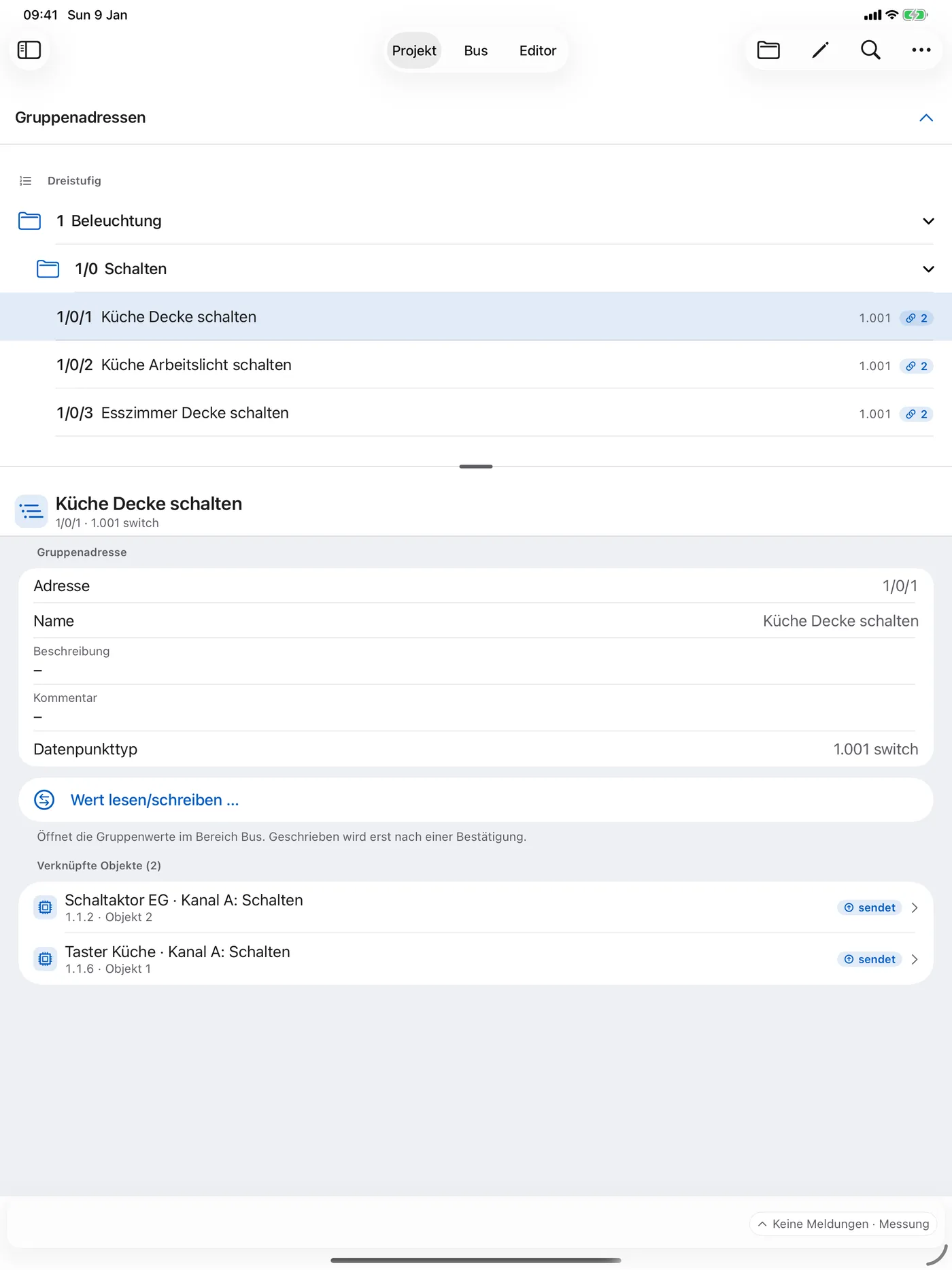
Gruppenadressen wählst du aus dem Projekt oder trägst sie manuell ein. „Lesen“ fordert den aktuellen Wert an; ob eine Antwort kommt, hängt von den Geräten und ihren Flags ab.
Die Eingabe passt sich dem Datenpunkttyp an: Auswahlfelder für Schaltwerte, Zahlenfelder mit Grenzen und Einheiten, getrennte Felder für zusammengesetzte Werte. „Schreiben …“ bereitet den Vorgang vor; der Bestätigungsdialog zeigt Zieladresse, Wertvorschau und die zu sendenden Daten.
Gesendet wird erst mit „Senden“. Abbrechen oder Schließen sendet nichts, und die Eingabetaste löst den Senden-Schritt nicht aus. Ein vorbereiteter Vorgang ist zeitlich begrenzt und nur einmal verwendbar.
06
Wenn mehrere Werkzeuge gleichzeitig arbeiten
Gruppenmonitor und Gruppenwerte können parallel laufen, wenn die Schnittstelle getrennte Tunnel bereitstellt. So siehst du Anforderung und Antwort im Zusammenhang.
Lehnt die Schnittstelle einen zweiten Tunnel ab, bietet KNX Atlas den Wechsel auf eine einzelne Verbindung an. Der laufende Monitor wird erst nach deiner Auswahl gestoppt.
Häufige Fragen
Warum findet die App meine Schnittstelle nicht?
Prüfe, ob dein Gerät die Schnittstelle im lokalen Netzwerk erreicht und KNX Atlas Zugriff auf das lokale Netzwerk hat. Liefert die Suche keinen Treffer, trag Host und Port in den Bus-Einstellungen manuell ein.
Was ist der Unterschied zwischen Pause und Stoppen?
„Pause“ hält nur die Anzeige an; der Monitor empfängt weiter und belegt seinen Tunnel. „Stoppen“ beendet den Empfang und gibt die Verbindung frei.
Warum erhalte ich nach „Lesen“ keinen Wert?
Eine Leseanforderung liefert nur dann einen Wert, wenn ein Gerät an dieser Gruppenadresse antwortet – das hängt von seiner Konfiguration und den Flags ab. Prüfe Zieladresse, Sitzungsmeldungen und den Telegrammverlauf im Monitor.
Wann wird ein eingegebener Wert tatsächlich gesendet?
Erst nach deiner Bestätigung mit „Senden“. Vorher prüft die App die Eingabe und zeigt Ziel, Vorschau und Daten im Dialog.